
Photoshop AI: Überlisten Sie die Grenzen der KI und erstellen Sie mühelos komplexe Illustrationen!
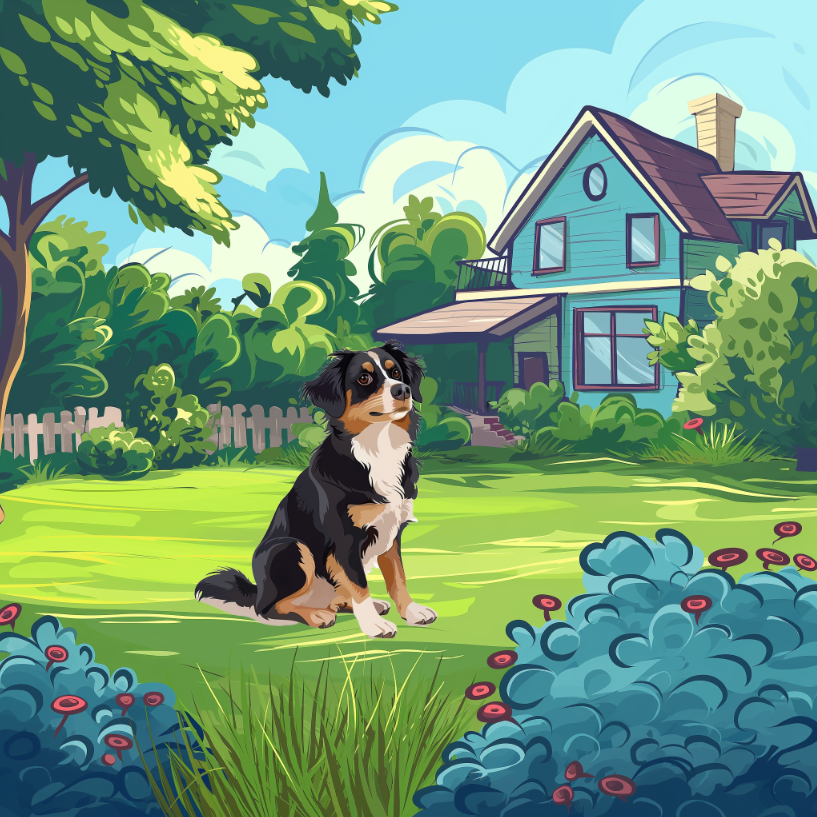
1. Erstellen Sie das Bild des Hundes
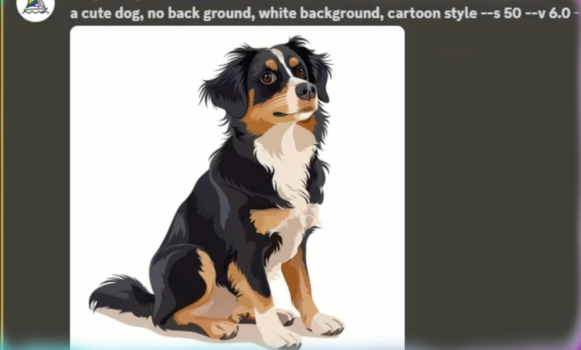
Erstellen Sie auf Midjourney, leonardo oder einer anderen IA das Bild des Hundes auf weißem Hintergrund mit einem Prompt. Speichern Sie den Hund (im Format jpg, png, ...): rechte Maustaste und speichern unter.
2. Erstellen Sie die Kulisse
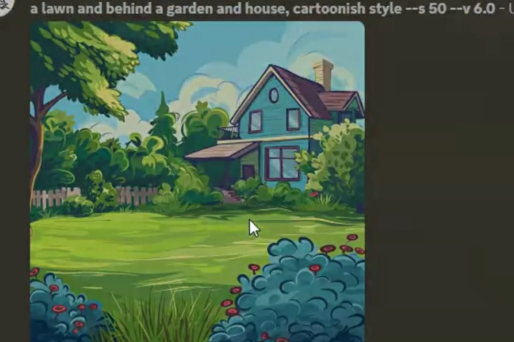
Erstellen Sie das Bild der Szenerie mit einer KI, Achtung, es muss im selben Stil wie das des Hundes sein, hier ist es cartoonish. Speichern Sie die Szenerie (Format jpg, png,...)
3. Öffnen Sie das Dekor in Photoshop
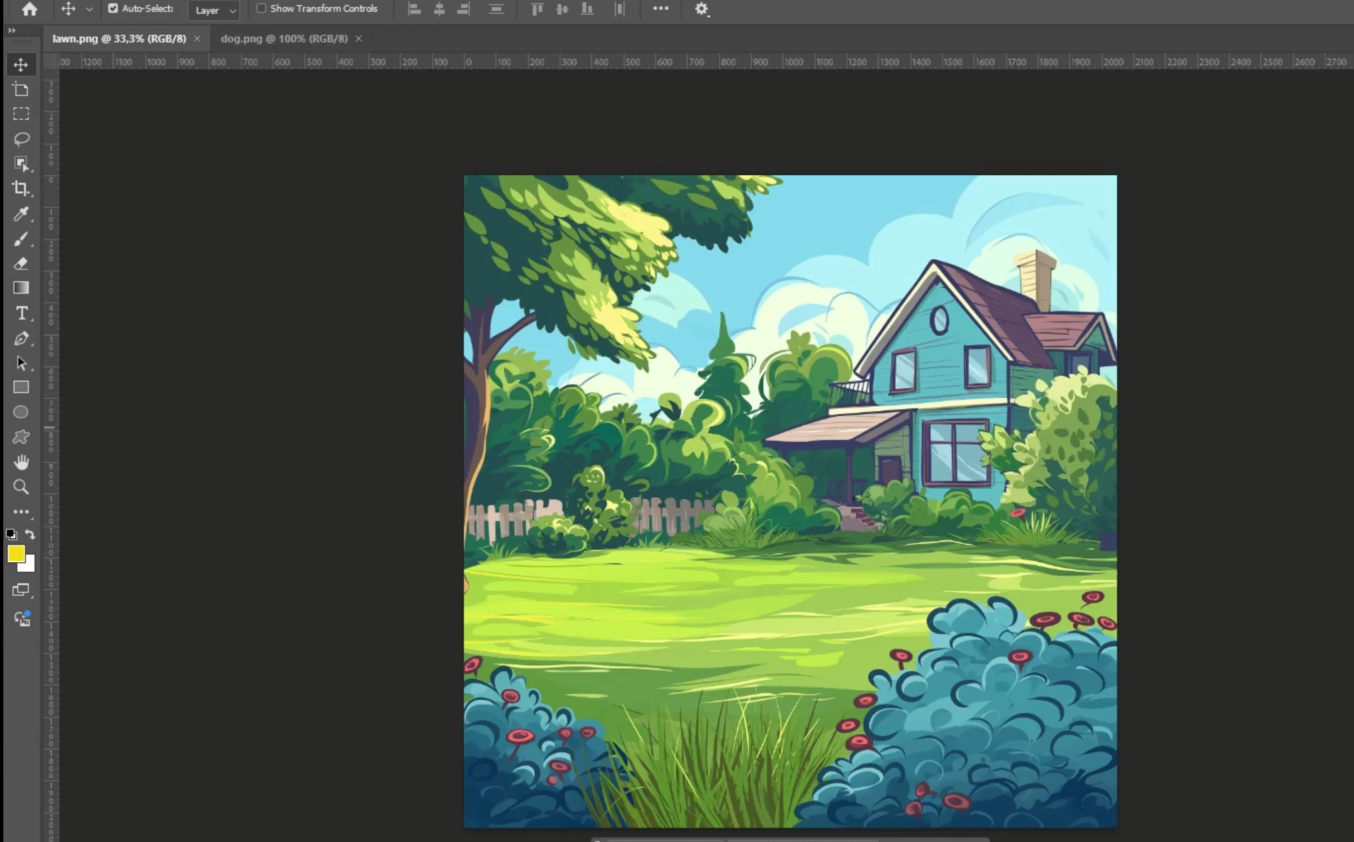
Öffnen Sie die Bilddatei des Hintergrunds in Photoshop.
4. Wählen Sie Hund in photoshop aus
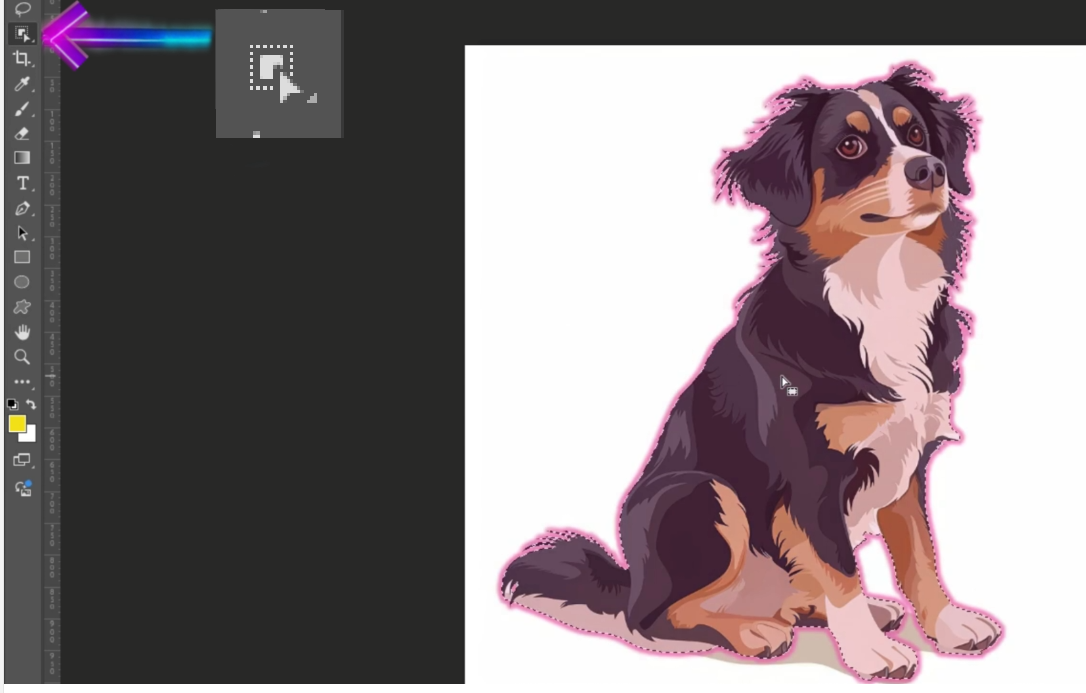
Öffnen Sie in einem anderen Tab das Bild des Hundes. Klicken Sie links auf das Symbol, mit dem Sie die KI verwenden können, um ein Element der Szenerie zu isolieren. Klicken Sie dann auf den Hund und er wird mit einer gestrichelten Linie umrandet.
5. Den Hund kopieren
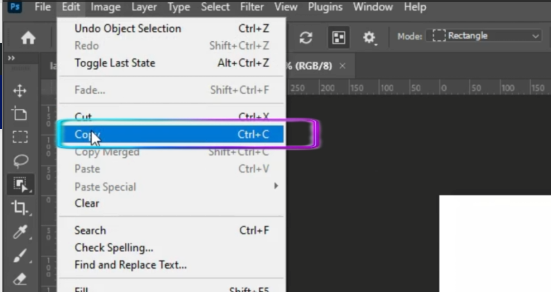
Kopieren Sie den ausgewählten Hund. Menü Edit und dann copy
6. Kleben Sie den Hund in die Umgebung
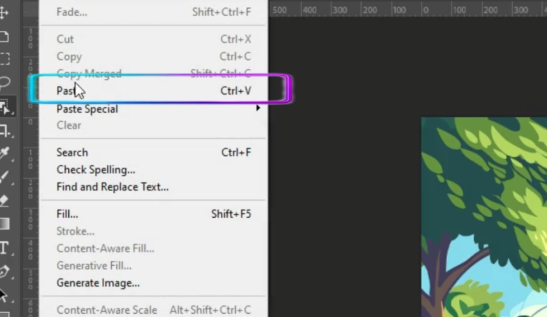
Nehmen Sie den Reiter mit dem Hintergrund wieder auf und fügen Sie den Hund in den Hintergrund ein: Menü Edit und Paste.
7. Bewegen Sie den Hund
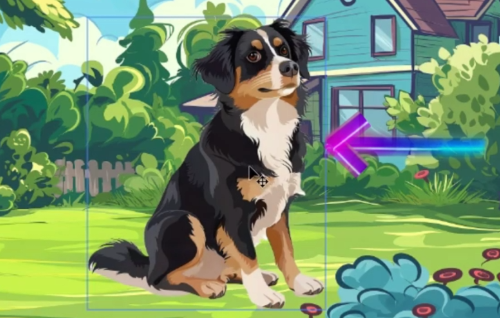
Klicken Sie auf den Hund, um ihn an die richtige Stelle in der Szenerie zu bewegen.
7. Ändern Sie die Größe
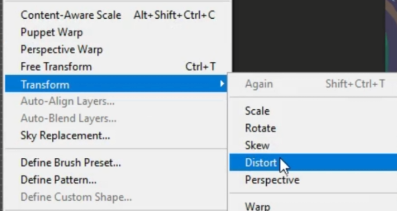
Wählen Sie das Menü Image -> Transform -> Distort , um die Größe zu ändern.
8. Ändern Sie die Größe
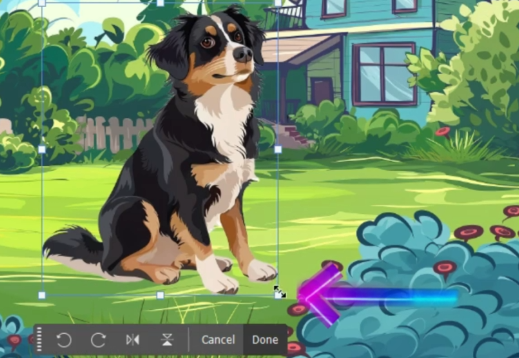
Ändern Sie die Größe, indem Sie auf eine der Ecken klicken und sie bewegen.
Beachten Sie die Schichten
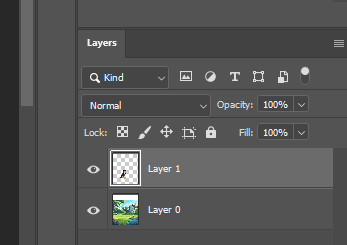
Machen Sie die verschiedenen Ebenen ausfindig, um das Bild zu erstellen, die Ebene, die dem Hintergrund entspricht, und die Ebene, die die Ebene mit dem Hund enthält (Ebenen sind ein wichtiges Konzept in Photoshop).
Übernehmen Sie jetzt die Kontrolle über Ihre Kreationen!
Die grundlegenden Konzepte von Photoshop, wie die generative KI, die intelligente Auswahl und die Ebenen, sind Ihre besten Verbündeten, wenn es darum geht, komplexe Designs intuitiv und schnell zu erstellen. Mit diesen leistungsstarken Werkzeugen kommen Sie auch als Anfänger unglaublich schnell voran und haben gleichzeitig die volle Kontrolle über Ihre Kompositionen.
Bleiben Sie nicht vor den Herausforderungen des Grafikdesigns stecken. Werden Sie jetzt aktiv, erkunden Sie diese Funktionen und sehen Sie selbst, wie Photoshop Ihre Arbeitsweise verändern kann. Nehmen Sie sich die Zeit zum Üben, und jedes Projekt wird zu einer Gelegenheit, sich selbst zu übertreffen. Legen Sie los und lassen Sie Ihre Ideen noch heute Wirklichkeit werden!
